Mostrando entradas con la etiqueta WiFi. Mostrar todas las entradas

viernes, 20 de octubre de 2017

Acá están todos los parches disponibles para proteger tu WiFi de KRACK


El bug KRACK se había conocido por varios meses y se había informado a organizaciones y empresas para que prepararan parches antes de que la información se liberara al público para prevenir que fuese explotada (todavía no existen reportes de que esto haya pasado).


Ayer también Microsoft dijo haber lanzado un parche para todas las versiones con soporte de Windows y que solo hace falta mantener el sistema al día y preferiblemente tener siempre activas las actualizaciones automáticas, que en casos como estos demuestran lo imprescindibles que pueden llegar a ser. Krack expuso redes WiFi pero así puedes protegerte Técnicamente solo están completamente a salvo hasta ahora Windows 7, Windows 8/8.1, Windows 10, y las versiones más recientes de iOS. El 41% de los dispositivos con Android son vulnerables, KRACK puede impactar de gran manera a Android 6.0 y versiones posteriores. A continuación la lista con: Todos los parches disponibles hasta ahora para proteger de KRACK a las redes WiFi WPA2

Encuentra más detalles en https://altadensidad.com/aca-estan-todos-los-parches-disponibles-para-proteger-tu-wifi-de-krack/

Krack expuso redes WiFi pero así puedes protegerte


Hace apenas un día se dio a conocer un ataque llamado KRACK (Key Reinstallation AttaCK) que aprovecha vulnerabilidades en el protocolo de seguridad WPA2 que usan los routers WiFi, poniendo en riesgo la mayoría de las conexiones inalámbricas a Internet, incluida la tuya. Todos los dispositivos pueden verse comprometidos y las primeras investigaciones señalan que están afectados sistemas Android, Apple, Windows, Linux, OpenBSD, MediaTek o Linksys, entre otros.


Aunque por suerte todavía no se ha revelado el procedimiento exacto que hay que seguir para lanzar este ataque, tras conocer la noticia todos los usuarios se están haciendo la misma pregunta: ¿cómo proteger mi red WiFi de KRANK? A continuación te dejamos algunas recomendaciones para evitar que hackeen tu WiFi. Cambiar la contraseña del router no sirve, aunque es aconsejable hacerlo periódicamente. Por eso, cambiar y ocultar el nombre de la red WiFi. Como medida rudimentaria, utilizar el cable Ethernet en lugar de la red inalámbrica. Filtrar las conexiones MAC del router para evitar que extraños entren en tu conexión. Evitar navegar por páginas web que no tengan Https. Evita conectarte a redes WiFi públicas. Instalar las actualizaciones de seguridad de los dispositivos cuando estén disponibles. Pese a que fue violado WPA2, no es recomendable cambiar tu router o punto de acceso a WEP. En la medida de lo posible acceder a internet por medio de una red privada virtual (VPN) o seguir navegando a través de la red de datos móviles.

Encuentra más detalles en https://altadensidad.com/krack-expuso-redes-wifi-pero-asi-puedes-protegerte/

Violan protocolo WPA2 y la seguridad de las redes WiFi queda expuesta


Hasta dentro de unas horas no se sabrán todos los detalles de cómo funciona este crack y qué vulnerabilidades aprovecha, pero por las informaciones iniciales parece aprovecharse del handshake a cuatro vías que se utiliza la primera vez que te conectas a una red con una red WiFi, y mediante la que se establecen las claves con las que se cifra tu tráfico.


Ilustración: Max Griboedov vía Shutterstock Durante el tercero de estos pasos la clave puede reenviarse múltiples veces, y las vulnerabilidades hacen que reenviándolas de determinadas maneras se puede socavar completamente el cifrado de la conexión. De esta manera, un atacante que esté físicamente cerca de tu red o router podría robarte la contraseña de la WiFi, consultar tu actividad en Internet, interceptar conexiones sin encriptar Los investigadores ya han advertido a las empresas que les venden los puntos de acceso a corporaciones y gobiernos de la vulnerabilidad, de manera que estos ya han tenido tiempo para parchearlas o mitigarlas de manera que desvelarlas no suponga un peligro de seguridad para ellos. Sin embargo, los parches podrían tardar en llegar a nivel doméstico. De momento no se han podido confirmar estas informaciones, por lo que habrá que esperar a que se publiquen más datos en las próximas horas. Eso sí, si una vez desvelada la información se confirma que los ataques de derivación de cifrado son fáciles de realizar en el protocolo WPA2, en pocos días los atacantes podrían empezar a espiar el tráfico de las WiFi cercanas.


domingo, 20 de noviembre de 2016

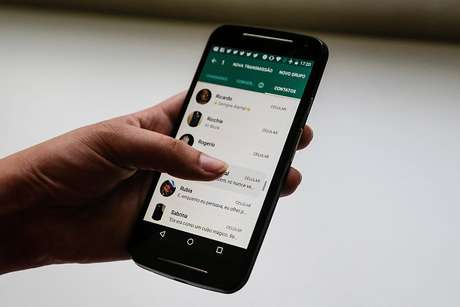
WhatsApp: ¿Cuántos datos consumen las videollamadas?

Después de varias pruebas, ya se saben cuántos megas consume WhatsApp por minuto en una videollamada.


Las videollamadas han llegado a WhatsApp por fin, pero uno de sus problemas es que hasta el momento no se sabía cuántos datos de nuestra línea telefónica consume esta nueva opción.

Y es que todos los usuarios han acogido con muchas ganas esta nueva función de WhatsApp, pero con la preocupación de saber cuántos datos consumirán las videollamadas cuando las hagamos fuera de una red WiFi, usando nuestra propia línea de datos.

Foto: Getty Images

Así ha sido como desde El País han querido arrojar algo más de luz sobre este asunto, y han probado varias aplicaciones con videollamada:WhatsApp, Skype, Facetime, Hangouts y Google Duo , tanto en OS como en Android.

Para hacerlo, se hizo una videollamada de un minuto de duración. Despuués de las pruebas, se concluyó que tanto Hangouts como Duo consumen un total de 10 megas por minuto de videollamada. En cuanto a WhatsApp, se trata de un consumo de 6,2 megas por minuto.

Así que la recomendación es usar siempre que se pueda una red WiFi,para evitar el consumo excesivo de datos.

viernes, 7 de octubre de 2016

Routers: El nuevo objetivo de los hackers

imagen del articulo
Hoy en día hay muchos tipos de dispositivos conectados a Internet y con una gran variedad de vulnerabilidades que los exponen a ciberataques, entre estos se encuentran los routers. 

En este sentido, los tipos de ataques son muy variados: abarcan desde el “secuestro” del ancho de banda de la persona hasta convertir los dispositivos infectados en bots maliciosos o, incluso, aprovecha posibles vulnerabilidades de los dispositivos para llevar a cabo ataques de denegación de servicio distribuido (DDoS) en otros sistemas online.

Es importante cambiar la contraseña predeterminada que viene de fábrica para configurar el router, ya que puede resultar relativamente sencillo para un atacante averiguar las credenciales de acceso predeterminados para casi cualquier marca y tipo de router, incluso existen herramientas disponibles online, que les permiten buscar los dispositivos conectados a Internet con configuraciones vulnerables. Estas son algunas razones que dejan en evidencia lo imprescindible de tener  algún tipo de seguridad para impedir el acceso de agentes maliciosos.


“Si no hay una protección adecuada o, al menos, un mínimo esfuerzo por parte de los usuarios (como cambiar la contraseña predeterminada del router), casi cualquier dispositivo podría terminar en la mira de los ciberdelincuentes. 

Además, el uso de una solución de seguridad confiable no solo evita que el malware abra puertas para que un atacante utilice indebidamente el dispositivo, sino que además ayuda al dueño a detectar otros  tipos de amenazas y evitar sus consecuencias” aseguró Camilo Gutierrez, Jefe del Laboratorio de Investigación de ESET Latinoamérica. “Por esta razón, desde ESET además de impulsar el uso de tecnologías de protección, apostamos a la educación del usuario para  que reconozca los riesgos, sepa cómo protegerse y pueda así disfrutar de la tecnología de manera segura”, concluyó el experto.

A continuación ESET comparte 5 consejos para mantener a los cibercriminales alejados del router:

1.    No dejar el nombre de usuario como “admin”


Es el primer y más importante paso: cambiar inmediatamente el nombre de usuario y contraseña por defecto que trae el router. Por lo general este tipo de dispositivos se administran desde un portal cautivo, así que resulta sencillo ingresar para  cambiar usuarios como “admin” que son ampliamente conocidos por los cibercriminales.

2.    Para seguridad extra, actualizar el firmware


Una encuesta reciente demostró que alrededor del 80% de los principales vendedores de routers “hogareños” en Amazon, los entrega con vulnerabilidades críticas conocidas en el firmware, lo cual los vuelve “presa fácil” para los atacantes si no se actualizan una vez los tiene el cliente.

3. Asegurarse de que el cifrado está en condiciones


Los routers son dispositivos confiables, siempre que se les haga una correcta gestión. Si se utilizan protocolos poco seguros, podría permitirle a los cibercriminales comprometer el Wi-Fi fácilmente. Los equipos más viejos que usen cifrado WEP son vulnerables; es necesario verificar los ajustes para saber qué tipo se está utilizando. Si es WEP, es importante cambiarlo a la opción más segura WPA o WPA2

4. No compartir el nombre de la red (SSID)

Las redes Wi-Fi tienen un nombre conocido como SSID, y la mayoría se configura con un nombre por defecto que instantáneamente le dice a un potencial atacante qué marca y/o modelo de router utiliza una red. Esta información podría serle muy útil, ya que algunos modelos tienen vulnerabilidades conocidas. Vale la pena considerar convertir la red en una “red oculta”, deshabilitando la emisión del nombre del SSID. De esta forma, será menos visible para los atacantes, y cuando se quiera conectar un dispositivo a la red, simplemente se puede teclear el nombre elegido para buscarla.

5. Tener en cuenta quién se está conectando a la red


Cada PC o dispositivo móvil tiene un número único de identificación conocido como dirección MAC. Si se accede a la configuración del router, se puede elegir qué equipos conectar a la red y cuáles no; entonces, se pueden agregar todas las direcciones MAC que se quieran autorizar y dejar afuera a aquellos dispositivos que no se quiere que se conecten.

jueves, 29 de septiembre de 2016

Como Configurar Tu Router Wifi Tenda: Arma tu propia Red

Es muy normal que quieras compartir la renta de tu internet con vecinos o familiares que viven cerca de tu casa o simplemente brindarle internet a todos los dispositivos electrónicos en tu casa y además disfrutar del servicio con una potencia adecuada para su uso. 

Para lograr esto necesitas un router wifi y nosotros te recomendamos: 


red 


También conocido como el "ROMPEMUROS"... imagina todo lo que puedes hacer con él...

red wifi 


¿Cómo se configura un Router WIFI? 

Tenda trabaja con Fibertel, Telecentro, Speedy, Arnet, Cotel, y el 99% de las prestadoras de internet. 


Primero que nada, asegúrate que te sepas tu número IP, sino busca el ícono de conexión de tu computadora, selecciona "Abrir el Centro de Redes" y haz click en la conexión que te aparezca allí, dónde está el paso 3: 
router
Una vez llegues aquí, te aparecerán las siguientes ventanas. (1) Darle clic en propiedades para que emerja otra ventana y (2) elige "Protocolo de Internet versión 4", copia los números que están escritos allí en un bloc de notas porque lo vas a necesitar en el paso 7. 


(3 y 4) Asegúrate de tildar ambas opciones de obtener dirección automáticamente. 
router wifi
Ahora si, vamos a configurar el equipo: 


1) Conecta uno de los extremos del cable de red a uno de los puertos del router, el que quieras: 1, 2, 3... tutorial
2) Ahora inserta el cable de red de tu conexión de internet a tu puerto WAN del router, conecta el cable de corriente eléctrica y enciende el router: 
configurar
3) Entra en tu navegador y tipea en la barra la siguiente dirección IP: 
Como Configurar Tu Router Wifi Tenda: Arma tu propia Red
4) Coloca "admin" (sin comillas) como password si es la primera vez que ingresas: red
5) Al entrar nos muestra esta pantalla y elegimos "Advanced": 
red wifi
6) Nos dirigimos a "MAC CLONE", clickeamos "Clone MAC Address" y luego no olvidar dar "OK". Debe salir un mensaje que la configuración ha sido guardada. router
7) Luego ve a "Internet Connection Setup" elige la opción "Static IP". ¿Recuerdas todos los números que copiamos al inicio? Es hora que llenes los campos con esa información: 
router wifi
8) Nos devolvemos a "Status" y refresca (F5) unas 4 ó 5 veces la página hasta que el estado de la conexión salga conectado. 
tutorial 


Ya casi estamos... no desesperes...


9) Una vez configuradas las opciones avanzadas, nos vamos a configurar las opciones inalábricas (wireless), seleccionamos "Wireless Basic Settings" y le colocamos el nombre que queramos a nuestra red. 
configurar

10) Clickeamos en "Wireless Security" y en "WPS settings" tildamos "Disable" y aparecerá una ranura para colocar una contraseña de 8 caracteres como mínimo.
 
Como Configurar Tu Router Wifi Tenda: Arma tu propia Red


¡¡¡Y Listo!!! en sólo 10 pasos ya tienes totalmente configurado tu router, ahora solo queda compartir con tus familiares, vecinos y dispositivos el nombre de tu red y contraseña.

lunes, 22 de agosto de 2016

Seis tips que optimizarán la señal WiFi de tu Router


imagen del articulo


Existen factores que interfieren y degradan la calidad de la señal de tu red inalámbrica. Si los conoces, podrás evitarlos y disfrutar de una mejor conexión a Internet.


TP Link 3G Mobile Wifi


1. Evitar los obstáculos
Las paredes y los techos son obstáculos naturales para las ondas. El router inalámbrico no debería colocarse en el sótano pero tampoco en una habitación en medio de la casa. La ubicación ideal es cerca de las puertas, pues cualquier obstáculo, incluso la pared más fina, puede degradar la señal de la red.

2. Alineación óptima
Muchos routers  tienen tres antenas externas que pueden mejorar la señal de la red de forma significativa. Una adecuada alineación de las mismas es clave: la primera antena debería estar completamente vertical, la segunda, hacia adelante en posición horizontal y la tercera, hacia un lado en posición horizontal. El truco: que todas las antenas estén orientadas en distinta dirección.

3. Tener en cuenta la altura
Colocar el router en un lugar elevado es fundamental para que las ondas se transmitan sin interferencias. Las estanterías o los armarios son perfectos en este sentido, salvo aquellos que estén cerca de objetos de metal como cajones o radiadores.

4. Evitar fuentes de interferencias
Otras fuentes de interferencias son los dispositivos electrónicos como los teléfonos inalámbricos, los microondas e incluso las lavadoras, ya que transmiten ondas de radio en la misma banda de frecuencia, la de 2,4 GHz, que algunos routers. Para evitar estas interferencias, los usuarios pueden utilizar routers que operen en la banda de 5 GHz.

5. WiFi para el exterior
El verano es tiempo de disfrutar al aire libre. Para garantizar el funcionamiento de la red inalámbrica en la terraza o en el jardín, el router debe estar en una ventana que esté cerca de estas ubicaciones. Pero, ¡cuidado!, el hecho de que disfrutemos de una mejor señal puede atraer a usuarios no deseados, por lo que asegúrate de proteger la red con una contraseña.

6. Utiliza repetidores
Sobre todo, en casas unifamiliares con varias alturas, los repetidores inalámbricos son una estupenda opción. Reciben la señal wireless y la extienden a otras áreas de la casa en las que antes no había cobertura. No hace falta ser un experto en temas técnicos. Con sólo pulsar el botón WPS, el router se conectará al repetidor.

sábado, 2 de julio de 2016

Como colocar la contraseña a Nuestra RED WIFI Casera

Esta es una de las preguntas que mas nos hacen en nuestra oficina de consultoria, y hasta a los telefonos personales de nuestros tecnicos. por eso vamos a dar una breve explicacion de como colocar seguridad a cualquier tipo de router de forma general.

A continuacion sigan una serie de pasos generales:

1 paso : Entrar en tu navegador preferido (moxilla firefox, google chrome, o internet explorer ) y poner en el buscador 192.168.1.1 o si nos les funciona 192.168.0.1. esta es la direccion del router la cual debe venir en una etiqueta por la parte de abajo de cada dispositivo. verifiquen el equipo y sabran la direccion real.

2 paso: les solicitara un nombre de usuario y de contraseña que por defecto son : 

nombre de usuario: admin 
contraseña: admin 

SI NO LES ANDUVO ESAS LES MOSTRARE UNA PAGINA DONDE LAS PUEDEN ENCONTRAR 
http://www.adslayuda.com/password_router.html 

3 paso: Daremos el ejemplo con la marca de routers TP-Link que son los que mas hemos visto o por los que nos han preguntado.
 Favor de dirigirse a la página de Wireless (Conexión inalámbrica) ->Wireless Security (Seguridad inalámbrica), favor de revisar que opciones ya han sido seleccionadas.
Si es del tipo WEP , su contraseña por lo general se encontrará en Key 1 (Clave 1) .
Si es del tipo WPA-PSK/WPA2-PSK, su contraseña se debe encontrar en el campo de PSK Password (Contraseña PSK).
Si ha cambiado la contraseña, favor de dar clic en el botón de Save (Guardar).


Reiniciar el Router y AP solamente en el caso de haber cambiado la contraseña.
             

Espero les sirva de ayuda para restringir el acceso a su RED WiFi sin problemas.
cualquier duda no duden en contactarnos

viernes, 31 de octubre de 2014

¿Por qué WhatsApp no puede conectarse con esta red Wi-Fi?

WhatsApp FAQ - ¿Por qué WhatsApp no puede conectarse con esta red Wi-Fi?
Cuando recibes un error indicando que WhatsApp no puede conectarse con cierta red Wi-Fi, es probable que te estés conectando a una red Wi-Fi cautiva.
Los portales Wi-Fi cautivos usualmente requieren que inicies una sesión antes de conectarte a internet. Si estás conectado a una red Wi-Fi cautiva, tienes estas dos opciones:
Desconéctate de la red Wi-Fi y conéctate usando datos móviles.
Inicia sesión con la red Wi-Fi. Abre el navegador en tu dispositivo e intenta descargar la página de inicio.
Si estás conectado al sistema, pero todavía tienes problemas, por favor desconéctate de la red Wi-Fi (y Borra la conexión en los ajustes de Wi-Fi), o contacta al administrador del sistema para comprobar que las conexiones seguras son posibles mediante esa red Wi-Fi.
Es importante saber que WhatsApp no permite las conexiones proxy.

martes, 2 de septiembre de 2014

Conectar Dos Router Via Wifi Para Ampliar Señal TP-Link

Buenas Amigos esta vez les traigo un tuto especificando paso a paso como conectar dos router sin cables simplemente con el wifi para extender la señal de nuestra señal wireless. 

Esto les puede servir en caso que en algunos lugares de tu casa u oficina no llegue bien la señal del wifi por a o b motivo. 

Bien lo único a tener en cuenta es que los dos router tienen que tener la función WDS. (Obs. la mayoría de los router de hoy día tienen esta función). 

Yo tengo un router Kaiomy que es el que tiene ya Internet inalambrico y el segundo router es una TP-Link es el que va a repetir la señal wifi. 

La estructura básicamente seria la siguiente: 

Conectar Dos Router Via Wifi Para Ampliar Señal TP-Link 

En primer lugar, asegúrese de que el primer router está transmitiendo normalmente Internet inalámbrico. 

           Ahora vamos a configurar el segundo router para repetir la señal de la primera. 

           Nota: Todo el texto siguiente está relacionada con el segundo router (que se repetirá la señal). 

           En primer lugar, conecte el cable del ordenador a uno de los puertos numerados (LAN) situado detrás de su router. 

           Después de conectar los cables y conecte el router a la toma, vamos a realizar un restablecimiento completo en el router. El restablecimiento (reset físico) eliminará todos los ajustes, el aparato se va a restaurar a su configuración predeterminada de fábrica. 

           Detrás de su dispositivo tiene un orificio de restauración. Con un objeto punzante, sólo tiene que pulsar durante 20 segundos. 

router 

Tras el restablecimiento hacer el ajuste siguiente: 

Configuración: 

Para acceder a la página de configuración del equipo Tp-Link, introduzca el número de la puerta de enlace predeterminada Tp-Link en su navegador (por defecto de fábrica es 192.168.1.1 o 192.168.0.1). Para ello, el equipo que está conectado al router, sólo tiene que abrir un navegador (página web), y en el lugar donde se escribe la dirección del sitio web, escriba los números 192.168.1.1 (o 192.168.0.1) como la siguiente imagen: 

wireless 

* Nota: Si el router no responde, es posible que el equipo está con IP fija. En este caso, modifique la configuración de su PC como IP automático. 

Luego le solicitara el usuario y contraseña del router en mi caso es una TP-Link cuyo usuario y contraseña por defecto es Admin y la Seña Admin. 

repetir wifi 

Presione OK o aceptar, le llevara a la configuración del Router en mi caso TP-Link 

Lo primero que hay que hacer es cambiar la IP de LAN del router, mediante el siguiente procedimiento: 
           Acceda a la opción "Network" -> "Lan": 

router como repetidor

En "Dirección IP", hay que poner una IP que se encuentra en el rango de la misma red del primer router, pero diferente. Por ejemplo: El primer router tiene IP 192.168.1.1, en ​​cuyo caso vamos a colocar la IP 192.168.1.2 en el segundo router como la imagen de abajo. 

Conectar Dos Router Via Wifi Para Ampliar Señal TP-Link 

Después de guardar la configuración, el router se reiniciará automáticamente. Si la pagina se cae, presione F5 o en la barra de direcciones escriba la nueva IP LAN 192.168.1.2 Pulse enter, en la pantalla de inicio de sesión coloque nuevamente su usuario y contraseña para volver a la página de configuración. 

           Una vez vuelto a la página de configuración, vaya a la sección "Wireless" -.> Configuración Inalámbrica " 

           En la pantalla que aparece, seleccione "Enable WDS" pulse "Buscar", de la siguiente manera: 

router

Aparecerá una ventana que muestra todas las redes inalámbricas dentro del alcance de su router. Elija el que desee repetir la señal y pulse el botón "Connect" 

wireless 

Después de eso, la pantalla de configuración aparece de nuevo, pero con algunos campos ya llenos. 

           En el primer campo "SSID", colocar el nombre de nuestra Red que vamos a ampliar o si prefiere puede cambiarlo por otro nombre para diferenciar del primero. 

           Si la red requiere una contraseña de acceso, seleccione el mismo cifrado en "Key Type" y escriba la contraseña en el campo "Contraseña", como la imagen de abajo A continuación pulse el botón "Guardar". 

repetir wifi 

A continuación, seleccione la opción “System Tools – Reboot”. En la imagen siguiente, pulse Reiniciar y pulse Aceptar para reiniciar el dispositivo Tp-Link. 

router como repetidor 

Ahora tenemos que configurar la seguridad inalámbrica. 


           Entrar en el "Wireless - Wireless Security" como la imagen de abajo: 
Conectar Dos Router Via Wifi Para Ampliar Señal TP-Link

En esta pantalla, es importante recordar que hay que poner la misma contraseña del primer router. En este ejemplo se utiliza el "WPA-PSK/WPA2-PSK" y "Versión" y "Encryption", seleccione Automático. En el campo de abajo llamado "PSK Password", hay que introducir la contraseña utilizada en el primer router. Después de terminar la configuración, haga clic en "Save". 

           Ahora tiene que desactivar DHCP. Introduzca la opción DHCP y seleccione la opción Disable. A continuación, pulse Save. 

           Para que los ajustes funcionen, debe realizar el reinicio nuevamente (Ingresar a "System Tools" - "Reiniciar" en la pantalla siguiente, presione Reboot). 

           Ahora ponga su segundo router en un lugar donde pueda recibir la señal del primer router. 

           Ahora comprobamos si la señal de su red inalámbrica, probablemente debería haber aumentado. Si no ha surgido efecto, pruebe a desconectar su red inalámbrica y borrar su red preferida 
           Después de este procedimiento, asegúrese de que su equipo está funcionando normalmente. 

Fuente: Taringa

Vistas de página en total

 
Design by Free WordPress Themes | Bloggerized by Lasantha - Premium Blogger Themes | Affiliate Network Reviews